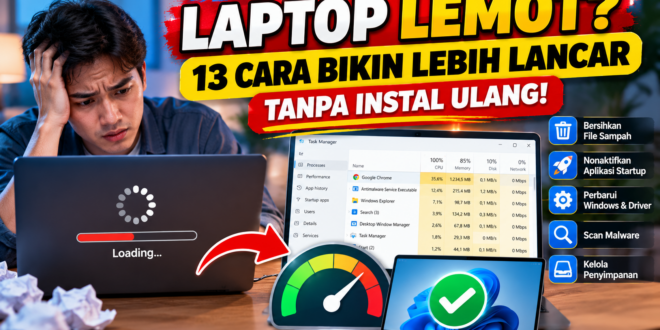
Laptop yang tiba-tiba menjadi lemot sering kali mengganggu pekerjaan maupun aktivitas sehari-hari. Membuka aplikasi membutuhkan waktu lama, browser terasa berat, bahkan perangkat terkadang berhenti merespons ketika digunakan.
Kondisi tersebut dapat dialami berbagai jenis laptop, baik perangkat lama maupun laptop yang relatif baru.
Sebagian pengguna langsung mempertimbangkan instal ulang Windows ketika laptop mulai melambat. Padahal, tidak semua masalah performa harus diselesaikan dengan menghapus dan memasang ulang sistem operasi.
Dalam banyak kasus, laptop lemot disebabkan oleh terlalu banyak aplikasi yang berjalan, penyimpanan hampir penuh, pembaruan sistem, atau keterbatasan perangkat keras.
Berikut beberapa cara mengatasi laptop lemot tanpa instal ulang Windows yang dapat dicoba secara bertahap.
1. Restart Laptop untuk Menghentikan Proses Sementara
Langkah pertama yang paling mudah adalah melakukan restart.
Ketika laptop digunakan dalam waktu lama, berbagai aplikasi dan proses sistem dapat tetap berjalan di latar belakang.
Restart membantu memulai ulang sistem dan menghentikan sejumlah proses sementara yang mungkin mengalami gangguan.
Caranya:
- Simpan pekerjaan yang sedang dilakukan.
- Klik tombol Start.
- Pilih Power.
- Klik Restart.
- Tunggu hingga Windows kembali menyala.
Setelah laptop menyala, coba buka aplikasi yang sebelumnya terasa lambat.
Jika performa kembali normal, kemungkinan gangguan berkaitan dengan proses sementara atau aplikasi yang sebelumnya berjalan.
Namun, jika masalah terus berulang, lanjutkan pemeriksaan berikutnya.
2. Periksa Penggunaan CPU, RAM, dan Disk
Windows menyediakan Task Manager untuk melihat penggunaan sumber daya komputer secara langsung.
Melalui fitur ini, pengguna dapat mengetahui aplikasi atau proses yang menggunakan CPU, RAM, maupun disk dalam jumlah besar.
Cara membuka Task Manager:
- Tekan tombol Ctrl + Shift + Esc.
- Pilih tab Processes.
- Perhatikan kolom CPU, Memory, dan Disk.
- Klik judul kolom untuk mengurutkan penggunaan tertinggi.
Jika terdapat aplikasi yang menggunakan sumber daya secara berlebihan, periksa apakah aplikasi tersebut masih diperlukan.
Sebagai contoh, browser dengan banyak tab dapat menggunakan RAM cukup besar.
Pengguna dapat menutup tab yang tidak diperlukan atau menghentikan aplikasi yang memang sudah tidak digunakan.
Penting: Jangan sembarangan mengakhiri proses Windows yang tidak dikenal. Sebagian proses merupakan komponen penting sistem operasi.
3. Nonaktifkan Aplikasi Startup yang Tidak Diperlukan
Beberapa aplikasi secara otomatis berjalan ketika laptop dinyalakan.
Contohnya aplikasi komunikasi, layanan penyimpanan cloud, dan berbagai program tambahan.
Jika terlalu banyak aplikasi startup aktif, waktu yang dibutuhkan Windows untuk siap digunakan dapat menjadi lebih lama.
Untuk mengaturnya pada Windows 11:
- Buka Settings.
- Pilih Apps.
- Masuk ke Startup.
- Periksa aplikasi yang aktif.
- Nonaktifkan aplikasi yang tidak perlu berjalan otomatis.
Pada sejumlah versi Windows, pengaturan startup juga dapat ditemukan melalui Task Manager.
Hindari menonaktifkan komponen keamanan atau layanan penting yang dibutuhkan perangkat.
4. Bersihkan File Sementara dan Penyimpanan
Ruang penyimpanan yang hampir penuh dapat memengaruhi kemampuan Windows menjalankan pembaruan, menyimpan file sementara, dan melakukan berbagai proses.
Untuk memeriksa kapasitas penyimpanan:
- Buka Settings.
- Pilih System.
- Klik Storage.
- Periksa penggunaan penyimpanan pada drive sistem.
Windows menyediakan fitur Temporary Files dan Storage Sense untuk membantu mengelola file yang tidak diperlukan.
Pengguna dapat meninjau file sementara yang tersedia untuk dibersihkan.
Namun, jangan langsung memilih seluruh kategori penghapusan.
Periksa terutama folder Downloads karena mungkin berisi dokumen penting yang masih diperlukan.
Sebaiknya cadangkan data penting sebelum melakukan pembersihan dalam jumlah besar.
5. Hapus Aplikasi yang Jarang Digunakan
Aplikasi yang tidak digunakan dapat memenuhi penyimpanan dan sebagian di antaranya mungkin menjalankan layanan latar belakang.
Menghapus aplikasi yang tidak diperlukan dapat membantu mengurangi penggunaan ruang penyimpanan.
Langkahnya:
- Buka Settings.
- Pilih Apps.
- Masuk ke Installed Apps atau Apps & Features.
- Cari aplikasi yang tidak diperlukan.
- Pilih Uninstall.
Sebelum menghapus aplikasi, pastikan program tersebut bukan komponen penting untuk perangkat.
Sebagai contoh, driver audio, perangkat lunak touchpad, atau aplikasi pengelola perangkat keras tertentu mungkin dibutuhkan agar laptop berfungsi dengan baik.
6. Perbarui Windows dan Driver Perangkat
Pembaruan sistem dapat membawa perbaikan bug, peningkatan keamanan, dan pembaruan kompatibilitas.
Untuk memeriksa pembaruan pada Windows 11:
- Buka Settings.
- Pilih Windows Update.
- Klik Check for updates.
- Instal pembaruan yang tersedia dan sesuai.
- Restart jika diminta.
Untuk driver, gunakan Windows Update atau situs resmi produsen laptop.
Hindari mengunduh driver dari situs yang tidak dikenal.
Perlu diketahui bahwa pembaruan tidak selalu langsung meningkatkan performa. Pada beberapa perangkat, Windows mungkin membutuhkan waktu untuk menyelesaikan proses konfigurasi dan pengindeksan setelah pembaruan.
Catatan Windows 10: Dukungan reguler Windows 10 berakhir pada 14 Oktober 2025. Pengguna Windows 10 sebaiknya memeriksa opsi dukungan keamanan yang masih tersedia, kompatibilitas peningkatan ke Windows 11, atau alternatif perangkat yang didukung.
7. Periksa Laptop dari Malware
Perangkat lunak berbahaya dapat menggunakan sumber daya sistem tanpa sepengetahuan pengguna.
Akibatnya, laptop dapat menjadi lambat, mengalami gangguan aplikasi, atau menunjukkan aktivitas yang tidak biasa.
Windows menyediakan Microsoft Defender Antivirus melalui aplikasi Windows Security.
Cara melakukan pemeriksaan:
- Buka Start.
- Cari Windows Security.
- Pilih Virus & threat protection.
- Klik Scan options jika tersedia.
- Pilih jenis pemindaian yang diperlukan.
- Jalankan pemeriksaan.
Untuk pemeriksaan lebih menyeluruh, pengguna dapat memilih Full Scan.
Proses ini mungkin membutuhkan waktu lebih lama, tergantung jumlah file dan kemampuan perangkat.
Jika ditemukan ancaman, ikuti rekomendasi keamanan yang ditampilkan.
8. Kurangi Tab dan Ekstensi Browser
Browser merupakan salah satu aplikasi yang sering menggunakan RAM dalam jumlah besar.
Semakin banyak tab yang dibuka, semakin besar kemungkinan penggunaan sumber daya meningkat, meskipun browser modern memiliki mekanisme penghematan memori.
Ekstensi browser juga dapat menambah penggunaan sumber daya.
Untuk mengurangi beban:
- Tutup tab yang tidak digunakan.
- Hapus ekstensi yang tidak diperlukan.
- Perbarui browser ke versi yang didukung.
- Gunakan fitur penghemat memori jika tersedia.
- Hindari membuka banyak aplikasi berat secara bersamaan.
Jika browser terasa lambat tetapi aplikasi lain berjalan normal, masalah mungkin lebih berkaitan dengan browser daripada seluruh sistem Windows.
9. Periksa Suhu dan Sistem Pendingin Laptop
Laptop yang terlalu panas dapat mengalami penurunan performa.
Hal ini terjadi karena prosesor dan komponen tertentu dapat mengurangi kecepatan kerja untuk menjaga suhu tetap aman.
Kondisi tersebut dikenal sebagai thermal throttling.
Beberapa tanda yang perlu diperhatikan:
- Kipas berputar sangat kencang.
- Bagian bawah laptop terasa panas.
- Performa menurun setelah digunakan beberapa waktu.
- Laptop tiba-tiba mati ketika menjalankan aplikasi berat.
Untuk mengurangi risiko panas berlebihan:
- Gunakan laptop di permukaan yang rata dan keras.
- Hindari menutup ventilasi udara.
- Bersihkan debu pada bagian luar ventilasi.
- Pastikan kipas pendingin bekerja normal.
- Hentikan sementara aplikasi berat jika perangkat terlalu panas.
Jika laptop terus mengalami panas berlebihan, pemeriksaan teknisi mungkin diperlukan.
Jangan membongkar laptop sendiri jika tidak memahami prosedur keamanan dan ketentuan garansinya.
10. Periksa Kondisi SSD atau Hard Disk
Media penyimpanan juga memengaruhi respons sistem.
Laptop yang masih menggunakan hard disk mekanis atau HDD sering memiliki waktu akses data lebih lambat dibandingkan laptop dengan SSD.
SSD dapat mempercepat proses tertentu seperti membuka aplikasi, memuat sistem operasi, dan mengakses file.
Namun, mengganti HDD dengan SSD tidak selalu menyelesaikan semua penyebab laptop lemot.
Jika masalah berasal dari RAM yang tidak mencukupi atau prosesor yang terlalu lemah, peningkatan performa mungkin tetap terbatas.
Selain itu, media penyimpanan yang mulai mengalami kerusakan dapat menyebabkan laptop lambat, aplikasi berhenti merespons, atau muncul kesalahan membaca file.
Jika terdapat tanda kerusakan penyimpanan, segera cadangkan data penting dan pertimbangkan pemeriksaan teknisi.
11. Gunakan Pengaturan Daya yang Sesuai
Windows menyediakan pengaturan daya untuk menyeimbangkan performa dan konsumsi energi.
Pada beberapa laptop, mode hemat daya dapat membatasi kemampuan pemrosesan untuk memperpanjang masa pakai baterai.
Untuk memeriksanya pada Windows 11:
- Buka Settings.
- Pilih System.
- Masuk ke Power & battery.
- Cari pengaturan Power mode.
- Pilih mode yang sesuai dengan kebutuhan.
Jika tersedia, mode Balanced dapat digunakan untuk penggunaan sehari-hari.
Mode performa lebih tinggi mungkin membantu pada kondisi tertentu, tetapi dapat meningkatkan konsumsi baterai dan panas.
Nama serta pilihan mode dapat berbeda menurut perangkat.
12. Pertimbangkan Upgrade RAM Jika Memungkinkan
RAM berfungsi sebagai ruang kerja sementara bagi aplikasi dan sistem operasi.
Jika kapasitas RAM terlalu kecil untuk kebutuhan pengguna, Windows mungkin lebih sering menggunakan penyimpanan sebagai memori virtual.
Kondisi tersebut dapat menyebabkan penurunan respons, terutama ketika banyak aplikasi dibuka.
Sebagai gambaran umum, laptop dengan RAM 4 GB dapat mengalami keterbatasan ketika menjalankan banyak aplikasi modern.
RAM 8 GB sering menjadi kapasitas dasar yang lebih nyaman untuk berbagai aktivitas umum, sedangkan 16 GB dapat memberikan ruang lebih besar untuk multitasking.
Namun, kebutuhan sebenarnya bergantung pada jenis aplikasi dan spesifikasi perangkat.
Sebelum membeli RAM tambahan, periksa apakah laptop mendukung peningkatan kapasitas. Sebagian laptop menggunakan RAM yang disolder dan tidak dapat ditambah secara langsung.
13. Jalankan Pemeriksaan File Sistem Windows
Jika laptop masih lambat atau mengalami gangguan setelah langkah sebelumnya, pengguna dapat mempertimbangkan pemeriksaan integritas file sistem.
Windows menyediakan alat bawaan seperti System File Checker atau SFC.
Namun, pemeriksaan ini lebih relevan ketika terdapat dugaan file sistem rusak, bukan sebagai cara rutin untuk mempercepat laptop.
Pada Windows yang didukung, pengguna dapat membuka Terminal atau Command Prompt dengan hak administrator.
Microsoft umumnya menyarankan pemeriksaan komponen menggunakan DISM sebelum menjalankan SFC ketika menangani kerusakan file sistem.
Perintah yang digunakan antara lain:
DISM.exe /Online /Cleanup-image /Restorehealth
Setelah proses selesai, jalankan:
sfc /scannow
Tunggu hingga pemeriksaan selesai dan baca hasil yang ditampilkan.
Jika tidak memahami pesan kesalahan atau sistem menunjukkan masalah lebih serius, sebaiknya konsultasikan kepada teknisi.
Kapan Laptop Perlu Instal Ulang Windows?
Instal ulang bukan langkah pertama untuk mengatasi laptop lemot.
Namun, tindakan tersebut dapat dipertimbangkan jika:
- Sistem mengalami kerusakan yang tidak berhasil diperbaiki.
- Gangguan perangkat lunak terus berulang.
- Infeksi malware tidak dapat dibersihkan secara memadai.
- Pengguna membutuhkan pemasangan sistem yang benar-benar baru.
Sebelum instal ulang, cadangkan seluruh data penting, pastikan lisensi perangkat lunak tersedia, dan siapkan metode pemulihan yang sesuai.
Perlu diingat bahwa instal ulang Windows tidak dapat memperbaiki kerusakan fisik pada RAM, SSD, HDD, atau komponen lainnya.
Pertanyaan yang Sering Diajukan
Kenapa laptop tiba-tiba lemot padahal sebelumnya normal?
Penyebabnya dapat berupa aplikasi latar belakang, pembaruan sistem, penyimpanan hampir penuh, malware, atau masalah perangkat keras.
Apakah menghapus file sementara aman?
Sebagian file sementara dapat dihapus menggunakan fitur resmi Windows. Namun, periksa kategori yang dipilih agar dokumen penting tidak ikut terhapus.
Apakah laptop RAM 4 GB masih bisa digunakan?
Masih bisa untuk kebutuhan ringan tertentu, tetapi kapasitas tersebut dapat membatasi multitasking dan penggunaan aplikasi modern.
Apakah SSD membuat laptop lebih cepat?
SSD dapat meningkatkan kecepatan akses penyimpanan dibandingkan HDD mekanis, terutama untuk proses membuka sistem dan aplikasi. Hasilnya tetap bergantung pada kondisi perangkat secara keseluruhan.
Apakah laptop lemot harus instal ulang?
Tidak selalu. Banyak masalah performa dapat ditangani dengan mengelola aplikasi, memeriksa penyimpanan, memperbarui sistem, atau memperbaiki gangguan tertentu.
Kesimpulan
Mengatasi laptop lemot tidak selalu membutuhkan instal ulang Windows.
Langkah sederhana seperti restart, memeriksa Task Manager, menonaktifkan aplikasi startup yang tidak diperlukan, dan membersihkan penyimpanan dapat membantu mengidentifikasi serta mengurangi penyebab masalah.
Jika laptop tetap lambat, periksa suhu perangkat, kondisi media penyimpanan, kapasitas RAM, dan kemungkinan gangguan sistem.
Dengan melakukan pemeriksaan secara bertahap, pengguna dapat memilih solusi yang sesuai tanpa langsung mengambil tindakan besar yang berisiko menghilangkan data.
Saparoh.com — Informasi Bermanfaat, Solusi untuk Semua.