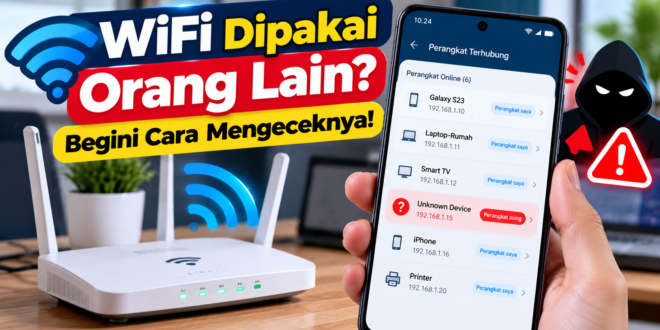
Pernah merasa koneksi internet di rumah tiba-tiba menjadi lambat, padahal tidak sedang mengunduh file besar atau menonton video? Salah satu kemungkinan penyebabnya adalah banyaknya perangkat yang terhubung ke jaringan WiFi.
Dalam beberapa kasus, perangkat yang tidak dikenal juga bisa terhubung ke jaringan apabila kata sandi WiFi pernah dibagikan atau diketahui orang lain.
Namun, koneksi internet yang lambat tidak selalu berarti WiFi sedang digunakan tanpa izin. Gangguan dari penyedia layanan internet, posisi router, dan interferensi sinyal juga dapat memengaruhi kecepatan koneksi.
Untuk memastikan penyebabnya, pengguna dapat memeriksa daftar perangkat yang terhubung melalui halaman pengaturan router.
Berikut panduan mengetahui siapa saja yang menggunakan WiFi rumah dan langkah untuk meningkatkan keamanannya.
1. Kenali Tanda-Tanda WiFi Digunakan Banyak Perangkat
Sebelum memeriksa router, ada beberapa kondisi yang dapat menjadi petunjuk bahwa jaringan sedang digunakan oleh banyak perangkat.
Kecepatan internet menurun
Koneksi yang biasanya lancar tiba-tiba terasa lambat ketika membuka situs, menonton video, atau melakukan panggilan video.
Hal ini dapat terjadi ketika beberapa perangkat menggunakan koneksi secara bersamaan.
Meski demikian, penurunan kecepatan bukan bukti bahwa jaringan telah digunakan orang lain tanpa izin.
Aktivitas jaringan tetap tinggi
Sebagian router menyediakan indikator aktivitas jaringan atau statistik penggunaan data.
Jika aktivitas terlihat tinggi ketika penghuni rumah tidak menggunakan internet, ada baiknya memeriksa perangkat yang sedang terhubung.
Perlu diingat bahwa kamera keamanan, televisi pintar, dan perangkat rumah pintar juga dapat menggunakan internet secara otomatis.
Muncul perangkat yang tidak dikenal
Tanda yang lebih relevan adalah adanya perangkat asing pada daftar klien WiFi.
Misalnya, rumah hanya memiliki empat perangkat yang diketahui terhubung, tetapi halaman router menampilkan beberapa perangkat tambahan.
Perbedaan tersebut perlu diperiksa lebih lanjut sebelum menyimpulkan adanya akses tanpa izin.
2. Cara Melihat Pengguna WiFi Melalui Router
Cara paling langsung untuk mengetahui perangkat yang terhubung adalah membuka halaman administrasi router milik sendiri.
Sebagian besar router menyediakan daftar perangkat aktif, meskipun nama menu dan tampilannya berbeda menurut merek serta model.
Berikut langkah umumnya.
Langkah 1: Hubungkan HP atau laptop ke WiFi rumah
Pastikan perangkat menggunakan jaringan yang ingin diperiksa.
Langkah 2: Cari alamat IP router
Alamat router yang umum digunakan antara lain:
- 192.168.1.1
- 192.168.0.1
Kedua alamat tersebut hanya contoh. Router pengguna mungkin menggunakan alamat berbeda.
Pada Android, alamat gateway dapat ditemukan melalui detail jaringan WiFi pada sejumlah model perangkat.
Pada Windows, pengguna dapat membuka Command Prompt dan menjalankan perintah:
ipconfig
Kemudian cari bagian Default Gateway pada koneksi jaringan yang aktif.
Langkah 3: Buka halaman administrasi
Ketik alamat IP router pada kolom alamat browser.
Sebagai contoh:
http://192.168.1.1
Jika halaman tidak terbuka, periksa kembali alamat gateway perangkat.
Langkah 4: Masuk menggunakan akun administrator
Masukkan informasi login administrator router.
Perlu dibedakan bahwa kata sandi administrator router tidak selalu sama dengan kata sandi WiFi.
Jika tidak mengetahui informasi login, periksa dokumentasi perangkat atau hubungi penyedia layanan internet.
Langkah 5: Cari daftar perangkat terhubung
Menu yang umum ditemukan antara lain:
- Connected Devices
- Device List
- Attached Devices
- WLAN Clients
- DHCP Clients
- Online Devices
Nama menu berbeda pada setiap router.
Periksa informasi perangkat yang muncul, termasuk nama perangkat, alamat IP lokal, dan alamat MAC jika tersedia.
3. Cara Mengetahui Perangkat Asing yang Terhubung
Setelah membuka daftar perangkat, langkah berikutnya adalah mencocokkannya dengan perangkat yang digunakan di rumah.
Contohnya:
| Nama Perangkat | Kemungkinan Jenis |
|---|---|
| Galaxy-A54 | Smartphone |
| LAPTOP-RUMAH | Laptop |
| Smart-TV | Televisi pintar |
| Unknown Device | Belum teridentifikasi |
Nama yang muncul pada tabel di atas hanya contoh.
Perangkat yang memiliki nama tidak dikenal belum tentu merupakan pengguna asing.
Beberapa smartphone menggunakan alamat MAC acak untuk meningkatkan privasi. Akibatnya, perangkat milik sendiri dapat tampil dengan identitas berbeda.
Untuk memastikan identitasnya, lakukan pemeriksaan berikut:
- Catat jumlah dan identitas perangkat yang terhubung.
- Matikan koneksi WiFi pada salah satu HP milik sendiri.
- Segarkan daftar perangkat di router.
- Periksa perangkat mana yang menghilang.
- Ulangi proses untuk perangkat lain jika diperlukan.
Metode ini dapat membantu mencocokkan perangkat, tetapi hasilnya bergantung pada cara router memperbarui daftar klien.
Perhatikan juga bahwa daftar DHCP dapat memuat perangkat yang sebelumnya terhubung meskipun sedang tidak aktif.
4. Cara Memeriksa Pengguna WiFi IndiHome, Biznet, dan Provider Lain
Pelanggan internet rumah dapat memeriksa perangkat yang terhubung melalui router atau ONT yang disediakan oleh operator.
Namun, tampilan halaman pengaturan tidak selalu sama meskipun menggunakan penyedia layanan yang sama.
Hal tersebut karena perangkat yang dipasang dapat berasal dari berbagai produsen.
Pada sejumlah router, daftar perangkat dapat ditemukan di bagian WLAN, LAN, atau Status.
Jika penyedia layanan membatasi akses administrator, pengguna sebaiknya menggunakan aplikasi resmi yang mendukung fitur tersebut atau menghubungi layanan pelanggan.
Hindari mencoba kata sandi administrator dari sumber tidak terpercaya atau mengubah pengaturan jaringan yang tidak dipahami.
5. Cara Memblokir Perangkat Tidak Dikenal dari WiFi
Jika terdapat perangkat yang sudah dipastikan tidak memiliki izin, pengguna dapat membatasi aksesnya.
Sebagian router menyediakan fitur seperti:
- Block Device
- Access Control
- MAC Filtering
- Blacklist
Fitur tersebut memungkinkan administrator mengatur perangkat yang boleh atau tidak boleh terhubung.
Namun, pemblokiran berdasarkan alamat MAC bukan perlindungan utama karena alamat MAC dapat dipalsukan pada kondisi tertentu.
Langkah yang lebih penting adalah mengganti kata sandi WiFi dan memastikan pengaturan keamanan jaringan sudah tepat.
Setelah mengganti kata sandi, perangkat lama biasanya perlu memasukkan kata sandi baru untuk kembali terhubung. Beberapa koneksi yang masih aktif mungkin tidak langsung terputus, sehingga pengguna dapat memutus sesi perangkat atau memulai ulang router jika diperlukan.
6. Cara Mengganti Password WiFi agar Lebih Aman
Mengganti kata sandi WiFi merupakan langkah penting apabila terdapat dugaan akses tanpa izin.
Berikut langkah umum yang dapat dilakukan:
- Masuk ke halaman administrasi router.
- Buka menu Wireless atau WiFi Settings.
- Cari bagian Security atau Password.
- Masukkan kata sandi baru yang kuat.
- Simpan perubahan.
- Hubungkan kembali perangkat milik sendiri.
Gunakan kata sandi yang panjang, unik, dan tidak mudah ditebak.
Sebagai contoh pola, gunakan kombinasi beberapa kata acak yang tidak berkaitan dengan nama, tanggal lahir, atau informasi pribadi.
Jangan menggunakan contoh kata sandi yang dipublikasikan dalam artikel sebagai kata sandi sebenarnya.
Untuk keamanan jaringan, gunakan WPA3-Personal jika didukung seluruh perangkat. Jika tidak tersedia, WPA2-AES merupakan pilihan yang masih umum digunakan.
Hindari menggunakan WEP atau WPA versi lama karena memiliki kelemahan keamanan.
7. Nonaktifkan WPS Jika Tidak Dibutuhkan
WPS atau WiFi Protected Setup merupakan fitur yang dirancang untuk memudahkan perangkat terhubung ke jaringan.
Pada beberapa router, WPS menggunakan metode PIN yang memiliki risiko keamanan.
Jika fitur tersebut tidak diperlukan, pertimbangkan untuk menonaktifkannya melalui pengaturan router.
Lokasinya biasanya berada pada bagian Wireless, WiFi, atau Advanced Settings.
Jangan mengubah pengaturan lain tanpa memahami fungsinya karena dapat menyebabkan perangkat kehilangan koneksi.
8. Amankan Akun Administrator Router
Selain kata sandi WiFi, akun administrator router juga perlu dilindungi.
Akun tersebut dapat digunakan untuk mengubah berbagai konfigurasi jaringan.
Jika seseorang memperoleh akses administrator, pengaturan keamanan dan koneksi internet dapat diubah.
Beberapa langkah pencegahan yang disarankan:
- Gunakan kata sandi administrator yang kuat dan berbeda dari kata sandi WiFi.
- Perbarui firmware router melalui mekanisme resmi.
- Nonaktifkan akses administrasi jarak jauh jika tidak diperlukan.
- Jangan membagikan informasi login administrator.
- Gunakan aplikasi resmi produsen atau penyedia layanan.
Perlu diketahui bahwa pembaruan firmware harus sesuai dengan model perangkat. Memasang firmware yang tidak cocok dapat menyebabkan router mengalami gangguan.
9. Apakah Mengganti Nama WiFi Bisa Mencegah Pembobolan?
Nama WiFi atau SSID merupakan identitas jaringan yang terlihat ketika perangkat mencari koneksi nirkabel.
Mengganti nama WiFi dapat membantu membedakan jaringan pribadi dari jaringan lain di sekitar rumah.
Namun, mengganti SSID saja tidak cukup untuk mengamankan jaringan.
Begitu pula dengan menyembunyikan SSID. Langkah tersebut bukan pengganti enkripsi dan kata sandi yang kuat.
Keamanan utama tetap bergantung pada konfigurasi router, metode enkripsi, pembaruan perangkat lunak, serta pengelolaan akses.
10. Tips Menjaga Keamanan WiFi Rumah
Agar jaringan tetap aman dan nyaman digunakan, terapkan beberapa kebiasaan berikut:
- Gunakan kata sandi WiFi yang unik dan sulit ditebak.
- Pilih WPA3 atau WPA2-AES sesuai dukungan perangkat.
- Periksa daftar perangkat terhubung secara berkala.
- Gunakan jaringan tamu untuk pengunjung jika router mendukungnya.
- Lindungi akun administrator router.
- Perbarui firmware melalui sumber resmi.
- Hindari membagikan kata sandi WiFi secara terbuka.
- Nonaktifkan fitur administrasi jarak jauh yang tidak digunakan.
Jika router memiliki fitur Guest Network, pengguna dapat menyediakan jaringan khusus tamu yang terpisah dari perangkat utama di rumah.
Pemisahan ini dapat membantu mengurangi risiko akses ke perangkat pribadi, bergantung pada konfigurasi isolasi jaringan yang diterapkan.
Pertanyaan yang Sering Diajukan
Apakah pemilik WiFi bisa mengetahui siapa yang terhubung?
Pemilik atau administrator jaringan umumnya dapat melihat daftar perangkat yang terhubung melalui pengaturan router. Namun, informasi tersebut tidak selalu menunjukkan identitas orang yang menggunakan perangkat.
Apakah WiFi lemot berarti sedang dibobol?
Tidak. Koneksi lambat juga dapat disebabkan oleh gangguan operator, banyaknya perangkat aktif, kualitas sinyal, atau keterbatasan router.
Apakah bisa melihat pengguna WiFi melalui HP?
Bisa, jika pengguna memiliki akses sah ke halaman administrator router atau aplikasi pengelolaan jaringan yang menyediakan fitur daftar perangkat.
Apakah mengganti password WiFi akan mengeluarkan semua pengguna?
Perangkat biasanya harus melakukan autentikasi ulang menggunakan kata sandi baru. Namun, perubahan kata sandi tidak selalu langsung memutus seluruh koneksi aktif. Jika diperlukan, putuskan sesi perangkat melalui router.
Apakah aplikasi pendeteksi pengguna WiFi aman?
Keamanannya bergantung pada aplikasi dan pengembangnya. Untuk pemeriksaan yang lebih akurat, utamakan fitur resmi router karena aplikasi pemindai jaringan mungkin tidak dapat melihat seluruh perangkat.
Kesimpulan
Mengetahui apakah WiFi digunakan orang lain tanpa izin dapat dilakukan dengan memeriksa daftar perangkat melalui halaman administrator router.
Langkah terpenting adalah mencocokkan perangkat yang terhubung dengan perangkat milik sendiri, bukan langsung menganggap setiap perangkat tidak dikenal sebagai penyusup.
Jika ditemukan akses yang tidak sah, segera ganti kata sandi WiFi, gunakan metode keamanan yang kuat, dan lindungi akun administrator router.
Dengan pengaturan yang tepat, jaringan WiFi rumah dapat menjadi lebih aman sekaligus lebih mudah dikelola.
Saparoh.com — Informasi Bermanfaat, Solusi untuk Semua.